Lab2 - CSS
CSS 应用方式
在标签上
<img src="assets/..." style="height:100px" />
<div style="color:red;">上海交通大学</div>
在 head 标签中写 style 标签(主要用法)
<!DOCTYPE html>
<html lang="en">
<head>
    <meta charset="UTF-8">
    <title>Title</title>
    <style>
        .c1{
            color:red;
        }
    </style>
</head>
<body>
    <h1 class='c1'>用户登录</h1>
</body>
</html>
写到文件中
将下列式样保存为 common.css (注意写到文件里的式样不需要 <style> 标签)
.c1{
    color: blue;
    height:100px;
}
.c2{
    color:red;
}
<link /> 标签引入,注意在 <head> </head> 里面引用 css 文件
<!DOCTYPE html>
<html lang="en">
<head>
    <meta charset="UTF-8">
    <title>Title</title>
    <link rel="stylesheet" href="common.css" />
</head>
<body>
    <h1 class='c1'>用户登录</h1>
</body>
</html>
CSS 选择器
-
选择器的优先级(特异性/权重)从高到低排序
-
内联样式(标签上写 style 属性)
-
ID 选择器(#id)
-
类选择器(.class)、属性选择器([type='text'])、伪类选择器(:hover)
-
标签选择器(div、h1 等)、伪元素选择器(::before、::after)
-
通用选择器(*)
-
-
选择器的使用建议
-
多用:类选择器、标签选择器、后代选择器
-
少用:属性选择器、ID 选择器
-
-
关于多个样式 & 覆盖的问题:后面定义的样式覆盖前面的定义
- 补充:强制不让后面的式样覆盖:使用
!important
- 补充:强制不让后面的式样覆盖:使用
通用选择器
-
*选择器:适用于所有 HTML 元素。它是最广泛的选择器,具有最低的特异性(权重为 0-0-0),意味着它很容易被其他选择器覆盖。 -
常见用途:
-
重置默认的边距和填充;设置全局盒模型(box-sizing);
-
应用全局过渡效果;
-
设置基本字体和颜色。
-
-
示例:
* {
    margin: 0;
    padding: 0;
    box-sizing: border-box;
    font-family: 'Segoe UI', Tahoma, Geneva, Verdana, sans-serif;
}
ID 选择器
-
唯一性选择器
-
示例:选择 ID 为
c1的元素
#c1{
    color: red;
}
<div id='c1'></div>
类选择器
-
最常用的选择器
-
示例:选择
class为c1的元素
.c1{
    color: red;
}
<div class='c1'></div>
标签选择器
- 示例:选择标签为
div的元素
div{
    color: blue;
}
<div>content</div>
属性选择器
-
选择具有特定属性或属性值的元素
-
示例:
/*适用于属性为 type=`text` 的输入框*/
input[type='text']{
    border: 1px solid red;
}
/*适用于属性为 xx=`456`并且class=`v1` 的元素*/
.v1[xx="456"]{
    color: gold;
}
<input type="text">
<input type="password">

<div class="v1" xx="123">s</div>
<div class="v1" xx="456">f</div>
<div class="v1" xx="999">a</div>
后代选择器
-
选择某个元素内部的所有指定后代元素
-
示例:
/*选择所有在类名为“yy”的元素内部的li元素*/
.yy li{
    color: pink;
}
/* 选择所有直接父元素为类名为“yy”的元素的a元素(即直接子元素a)*/
.yy > a{
    color: dodgerblue;
}
<div class="yy">
    <a>百度</a>
    <div>
        <a>谷歌</a>
    </div>
    <ul>
        <li>美国</li>
        <li>日本</li>
        <li>韩国</li>
    </ul>
</div>
伪类选择器
-
选择元素的特定状态
-
常见伪类:
-
:hover:当用户将鼠标悬停在元素上时应用样式 -
:focus:当元素获得焦点时应用样式 -
:nth-child(n):选择父元素的第 n 个子元素 -
:first-child:选择父元素的第一个子元素 -
:last-child:选择父元素的最后一个子元素 -
:not(selector):选择不匹配指定选择器的元素
-
-
示例:
.c1:hover{
    color: green;
}
CSS 样式
高度和宽度 (height & width)
-
单位:
px/%/em/rem-
px:像素,绝对单位 -
%:百分比,相对于父元素的宽度或高度 -
em:相对于当前元素的字体大小 -
rem:相对于根元素(通常是 html)的字体大小
-
-
注意事项:
-
宽度支持百分比。
-
行内标签:默认无效
- 比如:为
<span>标签设置高度和宽度无效
- 比如:为
-
块级标签:默认有效
-
.c1{
    height: 300px;
    width: 500px;
}
字体设置
-
常用的字体属性
-
颜色:
color -
大小:
font-size -
加粗:
font-weight -
字体格式:
font-family
-
.c1{
    color: #00FF7F;
    font-size: 58px;
    font-weight: 600;
    font-family: Microsoft Yahei;
    text-shadow: 2px 2px 4px rgba(0, 0, 0, 0.3); /*水平阴影、垂直阴影、模糊半径、颜色*/
    border-bottom: 2px solid #3498db;
}
文字对齐方式 (text-align & line-height)
-
水平对齐方式:
text-align-
left:左对齐 -
center:居中对齐 -
right:右对齐 -
justify:两端对齐
-
-
垂直对齐方式:
line-height-
通过设置行高来实现垂直居中
-
行高通常设置为与容器高度相同的值
-
.c1{
    text-align: center; /* 水平方向居中 */
    line-height: 59px; /* 垂直方向居中 */
}
背景
-
常用的背景属性
-
背景颜色:
background-color- 颜色值可以是:颜色名称、十六进制颜色值、RGB 颜色值、RGBA 颜色值
-
背景图片:
background-image-
语法:
url(图片地址) center center/cover no-repeat;,-
center center:背景图片位置,水平居中,垂直居中 -
cover:背景图片大小,覆盖整个容器 -
no-repeat:背景图片不重复
-
-
-
背景重复:
background-repeat -
背景位置:
background-position -
背景大小:
background-size
-
.c1{
    background-color: #5f5750;
    background-image: url('/static/bg1.jpg') center center/cover no-repeat;
}
浮动 (float)
-
float属性用于将元素从正常的文档流中取出,并将其向左或向右浮动,从而允许其他内容环绕它。 -
常见值:
-
left:将元素向左浮动 -
right:将元素向右浮动 -
none:默认值,元素不浮动,保持在正常的文档流中 -
inherit:元素继承其父元素的浮动属性
-
<!DOCTYPE html>
<html lang="en">
<head>
    <meta charset="UTF-8">
    <title>Title</title>
</head>
<body>
    <div>
        <span>左边</span>
        <span style="float: right">右边</span>
    </div>
</body>
</html>
- 注意:div 默认块级标签,如果浮动起来,就不一样了。
<!DOCTYPE html>
<html lang="en">
<head>
    <meta charset="UTF-8">
    <title>Title</title>
    <style>
        .item{
            float: left;
            width: 280px;
            height: 170px;
            border: 1px solid red;
        }
    </style>
</head>
<body>
    <div>
        <div class="item"></div>
        <div class="item"></div>
        <div class="item"></div>
        <div class="item"></div>
        <div class="item"></div>
    </div>
</body>
</html>
- 注意:如果你让标签浮动起来之后,就会脱离文档流。需要在
html元素末尾加上一句<div style="clear: both;"></div>, 以避免元素互相重叠和遮盖
<!DOCTYPE html>
<html lang="en">
<head>
    <meta charset="UTF-8">
    <title>Title</title>
    <style>
        .item {
            float: left;
            width: 280px;
            height: 170px;
            border: 1px solid red;
        }
    </style>
</head>
<body>
    <div style="background-color: dodgerblue">
        <div class="item"> 1 </div>
        <div class="item"> 2 </div>
        <div class="item"> 3 </div>
        <div class="item"> 4 </div>
        <div class="item"> 5 </div>
        <div style="clear: both;"></div>
    </div>
    <div>人工智能学院</div>
</body>
</html>
内边距 (padding)
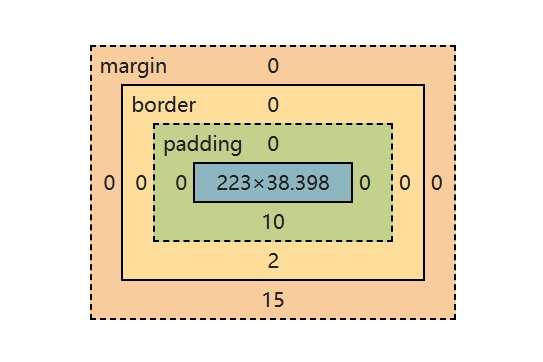
-
padding属性用于设置元素内容与其边框之间的内边距(padding)。内边距是元素内容与边框之间的空间,可以用来增加内容与边框之间的距离,从而改善布局和视觉效果。 -
常用属性:
-
padding:简写属性,可以只设置一个值,表示四个方向的内边距相同;可以设置两个值,分别表示上下和左右的内边距;也可以同时设置四个方向的内边距,顺序为上、右、下、左 -
padding-top、padding-right、padding-bottom、padding-left:设置元素四个方向的内边距
-
.inner {
    padding-top: 20px;
    padding-right: 10px;
    padding-bottom: 5px;
    padding-left: 0px;

    /* padding: 20px; */
    /* padding: 20px 10px 5px 0px; */
}
边框 (border)
-
border属性用于设置元素的边框样式。边框是围绕元素内容和内边距的线条,可以用来突出显示元素、分隔内容或增强视觉效果。 -
常用属性:
-
border-width:设置边框的宽度 -
border-style:设置边框的样式(如实线、虚线、点线等) -
border-color:设置边框的颜色 -
border:简写属性,可以同时设置边框的宽度、样式和颜色 -
border-top、border-right、border-bottom、border-left:分别设置元素四个方向的边框 -
border-radius:设置边框的圆角半径 -
border-image:使用图片作为边框 -
box-shadow:为元素添加阴影效果- 语法:
box-shadow: h-shadow v-shadow blur-radius spread-radius color;
- 语法:
-
.bordered {
    border: 1px solid red;
    /* 左边框透明 */
    border-left: 2px solid transparent;
}
外边距 (margin)
-
margin属性用于设置元素的外边距(margin)。外边距是元素与其相邻元素之间的空间,可以用来控制元素之间的距离和布局。 -
常用属性:
-
margin:简写属性,可以只设置一个值,表示四个方向的外边距相同;可以设置两个值,分别表示上下和左右的外边距;也可以同时设置四个方向的外边距,顺序为上、右、下、左 -
margin-top、margin-right、margin-bottom、margin-left:设置元素四个方向的外边距
-
.outer {
    margin-top: 20px;
    margin-right: 10px;
    margin-bottom: 5px;
    margin-left: 0px;
    /* margin: 20px; */
    /* margin: 20px 10px 5px 0px; */
}
伪类 (:hover)
- CSS 的
:hover伪类选择器用于在用户将鼠标悬停在元素上时应用样式,这是创建交互式网页的重要工具。
<!DOCTYPE html>
<html lang="en">
<head>
    <meta charset="UTF-8">
    <title>Title</title>
    <style>
        .c1 {
            color: red;
            font-size: 18px;
        }

        .c1:hover {
            color: green;
            font-size: 50px;
        }

        .c2 {
            height: 300px;
            width: 500px;
            border: 3px solid red;
        }

        .c2:hover {
            border: 3px solid green;
        }

        .download {
            display: none;
        }

        .app:hover .download {
            display: block;
        }
        .app:hover .title{
            color: red;
        }
    </style>
</head>
<body>
<div class="c1">上海交通大学</div>
<div class="c2">计算机学院</div>

<div class="app">
    <div class="title">下载APP</div>
    <div class="download">
        <img src="assets/qcode.png" alt="">
    </div>
</div>

</body>
</html>
伪元素 (:after)
- CSS 的
:after伪元素用于在选定元素的最后一个子元素之后插入内容。它常与 content 属性一起使用,用于添加装饰性元素而不影响 HTML 结构。
<!DOCTYPE html>
<html lang="en">
<head>
    <meta charset="UTF-8">
    <title>Title</title>
    <style>
        .c1:after{
            content: "大帅哥";
        }
    </style>
</head>
<body>
    <div class="c1">张三</div>
    <div class="c1">李四</div>
</body>
</html>
-
很重要的应用:清除浮动
- 用
clearfix替代<div style="clear: both;"> </div>
- 用
<!DOCTYPE html>
<html lang="en">
<head>
    <meta charset="UTF-8">
    <title>Title</title>
    <style>
        .clearfix:after{
            content: "";
            display: block;
            clear: both;
        }
        .item{
            float: left;
        } /* 替代 <div style="clear: both;"> </div>*/

    </style>
</head>
<body>
    <div class="clearfix">
        <div class="item">1</div>
        <div class="item">2</div>
        <div class="item">3</div>
    </div>
</body>
</html>
伪类 (:active)
- CSS 的
:active伪类选择器用于在用户点击并按住元素时应用样式。这种状态通常持续到用户释放鼠标按钮或触摸屏幕为止。:active伪类常用于按钮、链接和其他可交互元素,以提供视觉反馈,增强用户体验。
<!DOCTYPE html>
<html lang="en">
<head>
    <meta charset="UTF-8">
    <title>Title</title>
    <style>
        .btn{
            width: 100px;
            height: 40px;
            line-height: 40px;
            text-align: center;
            background-color: dodgerblue;
            color: white;
            user-select: none; /* 禁止选中 */
            cursor: pointer; /* 鼠标手型 */
        }
        .btn:active{
            background-color: green;
            transform: translateY(2px); /* 按下去的效果 */
        }
    </style>
</head>
<body>
    <div class="btn">按钮</div>
</body>
</html>
鼠标样式 (cursor)
-
cursor属性用于设置鼠标指针在悬停在元素上时的样式。通过改变鼠标指针的外观,可以提供视觉反馈,增强用户体验。 -
常见值:
-
default:默认指针 -
pointer:手型指针,通常用于链接和按钮 -
text:文本选择指针,通常用于文本输入区域 -
move:移动指针,表示元素可以被拖动 -
not-allowed:禁止指针,表示元素不可交互
-
.c1{
    cursor: pointer; /* 鼠标手型 */
}
位置 (position)
-
fixed
-
固定在窗口的某个位置
-
案例:返回顶部、对话框
-
-
relative
- 相对于页面的位置
-
absolute
- 相对于最近的已定位祖先元素的位置
-
sticky
- 根据用户的滚动位置在相对和固定定位之间切换
.back{
    position: fixed; /* 固定位置*/
    width: 60px;
    height: 60px;
    border: 1px solid red;

    right: 10px; /* 离开右边10像素*/
    bottom: 50px; /* 离底边50像素*/
}
显示与隐藏元素 (display)
-
使用
display属性可以控制元素的显示与隐藏。 -
常见值:
-
none:隐藏元素,元素不占据任何空间。 -
block:将元素显示为块级元素。 -
inline:将元素显示为行内元素。 -
inline-block:将元素显示为行内块级元素。-
常用的显示属性
-
同时具有块级和行内标签的属性,在一行内显示的同时,还可以设置宽度、长度和边距
-
-
flex:将元素显示为弹性盒子布局。-
justify-content:主轴对齐方式 -
align-items:交叉轴对齐方式 -
flex-direction:主轴方向
-
-
grid:将元素显示为网格布局。-
grid-template-columns:定义列 -
grid-template-rows:定义行 -
gap:定义网格间距
-
-
BootStrap
Bootstrap 是一个流行的前端框架,用于简化网页设计和开发。它提供了一套预定义的 CSS 和 JavaScript 组件,使开发者能够快速创建响应式和美观的网页。
引入 Bootstrap
在 HTML 文件的 <head> 部分引入 Bootstrap 的 CSS 和 JavaScript 文件:
<!-- 最新版本的 Bootstrap 核心 CSS 文件 -->
<link rel="stylesheet" href="https://cdn.bootcdn.net/ajax/libs/twitter-bootstrap/3.4.1/css/bootstrap.min.css" integrity="sha384-HSMxcRTRxnN+Bdg0JdbxYKrThecOKuH5zCYotlSAcp1+c8xmyTe9GYg1l9a69psu" crossorigin="anonymous">

<!-- 最新的 Bootstrap 核心 JavaScript 文件 -->
<script src="https://cdn.bootcdn.net/ajax/libs/twitter-bootstrap/3.4.1/js/bootstrap.min.js" integrity="sha384-aJ21OjlMXNL5UyIl/XNwTMqvzeRMZH2w8c5cRVpzpU8Y5bApTppSuUkhZXN0VxHd" crossorigin="anonymous"></script>
使用 Bootstrap 组件
Bootstrap 提供了许多预定义的组件,如按钮、导航栏、表格等。以下是一些常用组件的示例:
-
按钮
<button class="btn btn-primary">Primary Button</button> <button class="btn btn-success">Success Button</button> -
导航栏
<nav class="navbar navbar-default"> <div class="container-fluid"> <div class="navbar-header"> <a class="navbar-brand" href="#">Brand</a> </div> <ul class="nav navbar-nav"> <li class="active"><a href="#">Home</a></li> <li><a href="#">Page 1</a></li> <li><a href="#">Page 2</a></li> </ul> </div> </nav> -
表格
<table class="table table-striped"> <thead> <tr> <th>姓名</th> <th>学号</th> <th>专业</th> </tr> </thead> <tbody> <tr> <td>Alice</td> <td>12345</td> <td>信息安全</td> </tr> <tr> <td>Bob</td> <td>12346</td> <td>信息安全</td> </tr> </tbody> </table> -
表单
<form> <div class="form-group"> <label for="username">用户名:</label> <input type="text" class="form-control" id="username" placeholder="输入用户名"> </div> <div class="form-group"> <label for="pwd">密码:</label> <input type="password" class="form-control" id="pwd" placeholder="输入密码"> </div> <button type="submit" class="btn btn-default">提交</button> </form> -
面板
<div class="panel panel-primary">
    <div class="panel-heading">
        Panel heading without title
    </div>
    <div class="panel-body">
        Panel content
    </div>
</div>
网格系统
Bootstrap 的网格系统允许你创建响应式布局。你可以使用行(row)和列(col)来组织内容。
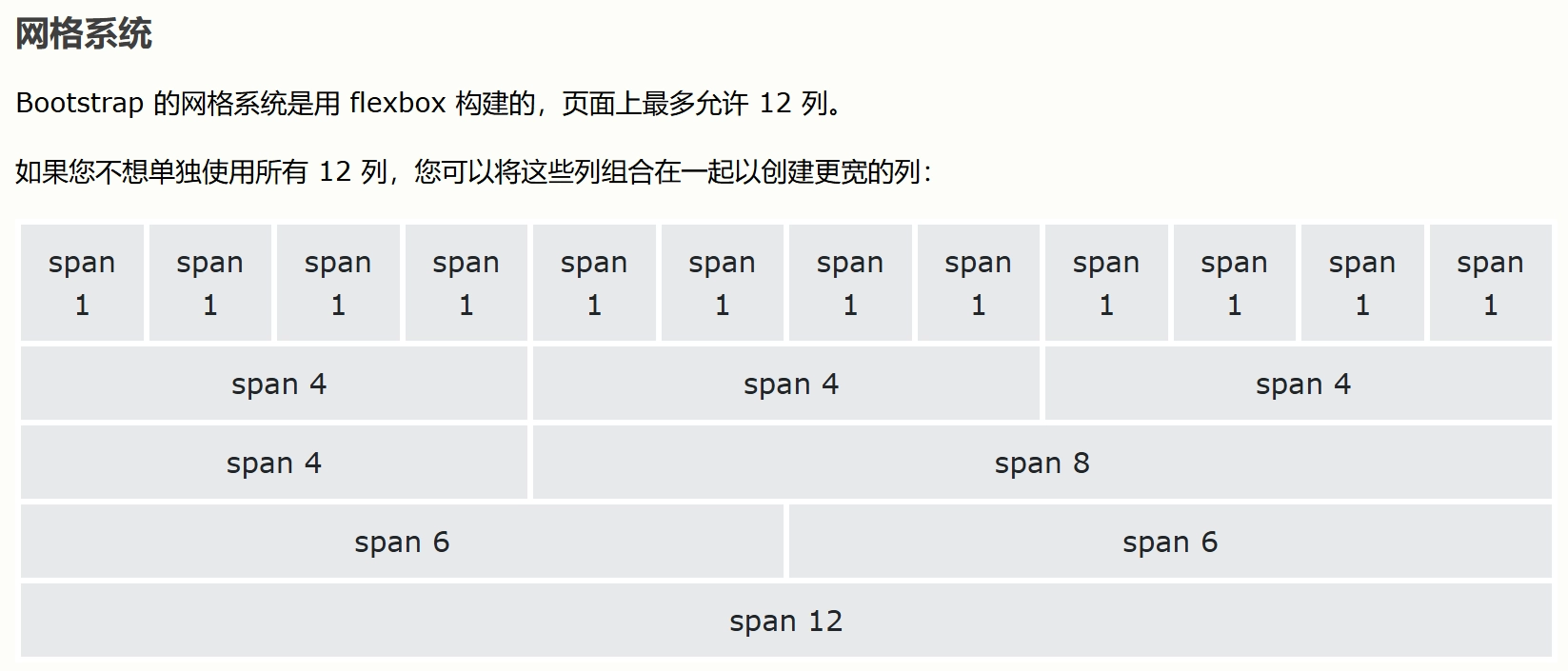
-
把整体划分为了 12 格,根据屏幕宽度不同,Bootstrap 5 网格系统有六个类
-
.col-:超小型设备 - 屏幕宽度小于 576px -
.col-sm-:小型设备 - 屏幕宽度等于或大于 576px -
.col-md-:中型设备 - 屏幕宽度等于或大于 768 像素 -
.col-lg-:大型设备 - 屏幕宽度等于或大于 992 像素 -
.col-xl-:xlarge 设备 - 屏幕宽度等于或大于 1200px -
.col-xxl-:xxlarge 设备 - 屏幕宽度等于或大于 1400px
-
-
案例:两个不同宽度的列
<div class="row" >
<div class="col-sm-4" style="border-color:red;border-style:solid">col-sm-4</div>
<div class="col-sm-8" style="border-color:blue;border-style:solid">col-sm-8</div>
</div>
容器
Bootstrap 需要为页面内容和栅格系统包裹一个 .container 容器。Bootstrap 有两种容器类可供选择:
-
.container类提供了一个响应式的固定宽度容器 -
.container-fluid类提供了一个全宽容器,跨越视口的整个宽度
<div class="container-fluid">
    <div class="col-sm-9">左边</div>
    <div class="col-sm-3">右边</div>
</div>
<div class="container">
    <div class="col-sm-9">左边</div>
    <div class="col-sm-3">右边</div>
</div>
Font Awesome
Font Awesome 是一个流行的图标库和工具包,提供了大量的矢量图标,可以轻松地集成到网页和应用程序中。它支持多种格式,包括字体图标、SVG 图标等,允许开发者通过简单的类名来使用各种图标,从而提升用户界面的视觉效果和交互体验。
引入 Font Awesome
在 HTML 文件的 <head> 部分引入 Font Awesome 的 CSS 文件:
-
引入 7.0 版本的 Font Awesome
<link href=" https://cdn.jsdelivr.net/npm/@fortawesome/fontawesome-free@7.0.1/css/fontawesome.min.css " rel="stylesheet"> -
可以从Font Awesome 官网获取最新版本的 CDN 链接
使用 Font Awesome 图标
Font Awesome 提供了丰富的图标,可以通过添加特定的类名来使用这些图标。以下是一些常用图标的示例:
<!-- 使用 Font Awesome 图标 -->
<i class="fa fa-home"></i> <!-- 首页图标 -->
<i class="fa fa-user"></i> <!-- 用户图标 -->
<i class="fa fa-envelope"></i> <!-- 邮件图标 -->
<i class="fa fa-cog"></i> <!-- 设置图标 -->