Lab1 - HTML
快速上手:基于 Flask Web 框架快速搭建
-
安装 flask
pip install flask -
创建应用文件
创建一个名为
app.py的文件,存放在flaskProject目录下,并输入以下代码:(文件名和目录名称可以任意取)from flask import Flask # 创建Flask应用实例 app = Flask(__name__) # 定义路由和视图函数 @app.route('/') def hello_world(): return 'Hello, World!' # 添加一个主页,渲染一个HTML模板 @app.route('/home') def home(): return render_template('home.html') # 运行应用 if __name__ == '__main__': app.run(debug=True) -
在项目主目下创建
templates目录,再新建home.html文件<!DOCTYPE html> <html lang="en"> <head> <meta charset="UTF-8"> <meta name="viewport" content="width=device-width, initial-scale=1.0"> <title>Home</title> </head> <body> <h1>Welcome to the Home Page!</h1> </body> </html> -
执行 app.py
python app.py
HTML 基础
2.1 编码:charset(head)
<meta charset="UTF-8">
2.2 页签:title(head)
<head>
    <meta charset="UTF-8">
    <title>我的主页</title>
</head>
2.3 标题:h1~h6
<!DOCTYPE html>
<html lang="en">
<head>
    <meta charset="UTF-8">
    <title>我的主页</title>
</head>
<body>
    <h1>1级标题</h1>
    <h2>2级标题</h2>
    <h3>3级标题</h3>
    <h4>4级标题</h4>
    <h5>5级标题</h5>
    <h6>6级标题</h6>
</body>
</html>
2.4 文本标签
块级标签
div:一个人占一整行。
<!DOCTYPE html>
<html lang="en">
<head>
    <meta charset="UTF-8">
    <title>我的主页</title>
</head>
<body>
    <div>上海交通大学</div>
    <div>计算机学院(网络空间安全学院)</div>
</body>
</html>
行内标签/内联标签
span:自己多大占多少。
<!DOCTYPE html>
<html lang="en">
<head>
    <meta charset="UTF-8">
    <title>我的主页</title>
</head>
<body>
    <span>上海交通大学</span>
    <span>计算机学院(网络空间安全学院)</span>
</body>
</html>
其他
-
换行:
<br /> -
空格:
-
水平线:
<hr /> -
加粗:
<b>加粗</b>或<strong>加粗</strong> -
斜体:
<i>斜体</i>或<em>斜体</em> -
删除线:
<del>删除线</del> -
下划线:
<u>下划线</u> -
下标:
H<sub>2</sub>O -
上标:
x<sup>2</sup>
2.5 超链接
<!-- 跳转到其他网站 -->
<a href="http://www.sjtu.edu.cn">点击跳转</a>
<!-- 跳转到自己网站其他的地址 -->
<a href="http://127.0.0.1:5000/get/news">点击跳转</a>
<a href="/get/news">点击跳转</a>
-
注意:跳转到自己网站的其他地址(/get/news),需要
-
在
web.py中定义地址/get/news 的路径:@app.route("/get/news") def get_news(): return render_template("get_news.html") -
在
templates目录下创建get_news.html文件
-
-
在新的 Tab 页面打开链接:
<!-- 当前页面打开 -->
<a href="/get/news">点击跳转</a>

<!-- 新的Tab页面打开 -->
<a href="/get/news" target="_blank">点击跳转</a>
2.6 图片
<img src="assets/图片地址" />

<!-- 直接显示别人的图片地址(防盗链) -->
<img style="height: 100px;" src="https://www.sjtu.edu.cn/resource/upload/202508/20250815_213801_486.jpg"/>
<!-- 显示自己项目中的图片 -->
<img src="/static/wbq.png" />
-
显示自己的图片:
-
自己项目中创建:static 目录,图片要放在 static
-
在页面上引入图片
-
-
关于设置图片的高度和宽度
<img src="assets/图片地址" style="height:100px; width:200px;" />
<img src="assets/图片地址" style="height:10%; width:20%;" />
2.7 列表
-
无序列表(ul)
<ul> <li>电气工程学院</li> <li>自动化与感知学院</li> <li>计算机学院(网络空间安全学院、密码学院)</li> <li>集成电路学院</li> </ul> -
有序列表(ol)
<ol>
    <li>电气工程学院</li>
    <li>自动化与感知学院</li>
    <li>计算机学院(网络空间安全学院、密码学院)</li>
    <li>集成电路学院</li>
</ol>
2.8 表格
表格数据可以是图片、链接等
<table border="1">
    <thead>
        <tr>  <th>姓名</th>  <th>学号</th>   <th>专业</th>  </tr>
    </thead>
    <tbody>
        <tr>  <td>Alice</td>  <td>12345</td>  <td>信息安全</td>   </tr>
        <tr>  <td>Bob</td>  <td>12346</td>  <td>信息安全</td>   </tr>
    </tbody>
</table>
2.9 表单
<form action="/submit" method="post">
    账号: <input type="text" name="username" /><br />
    密码: <input type="password" name="password" /><br />
    <input type="submit" value="登录" />
</form>
2.9.1 input 标签
<!-- 文本框 -->
<input type="text" />
<!-- 密码框 -->
<input type="password">
<!-- 文件框 -->
<input type="file">

<!-- 单选按钮 -->
<input type="radio" name="n1">男
<input type="radio" name="n1">女
<!-- 复选框 -->
<input type="checkbox">篮球
<input type="checkbox">足球

<!-- 普通的按钮 -->
<input type="button" value="提交">
<!-- 提交表单 -->
<input type="submit" value="提交">
2.9.2 select 标签
<select>
    <option>北京</option>
    <option>上海</option>
    <option>深圳</option>
</select>

<select multiple>
    <option>北京</option>
    <option>上海</option>
    <option>深圳</option>
</select>
2.9.3 textarea 标签
<textarea></textarea>
Web 请求交互流程和数据提交
-
网站请求的流程
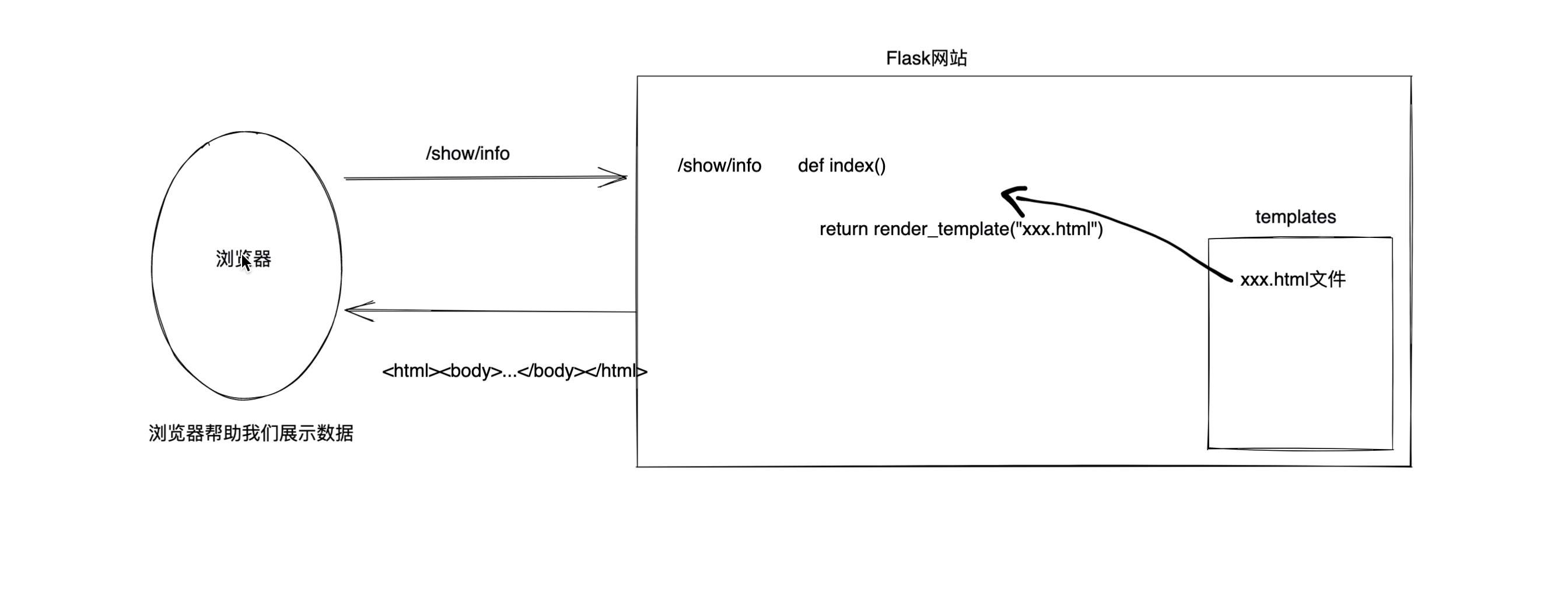
-
一大堆的标签
h/div/span/a/img/ul/li/table/input/textarea/select -
网络请求
- 在浏览器的 URL 中写入地址,点击回车,访问。
浏览器会发送数据过去,本质上发送的是字符串:
"GET /explore http1.1\r\nhost:...\r\nuser-agent\r\n..\r\n\r\n"

浏览器会发送数据过去,本质上发送的是字符串:
"POST /explore http1.1\r\nhost:...\r\nuser-agent\r\n..\r\n\r\n数据库"
- 在浏览器的 URL 中写入地址,点击回车,访问。
-
浏览器向后端发送请求:页面上的数据,通过
form标签提交到后台:-
form标签包裹要提交的数据的标签。-
提交方式:
method="get" -
提交的页面:
action="/xxx/xxx/xx" -
在 form 标签里面必须有一个 submit 标签。
-
在 form 里面的一些标签:input/select/textarea 一定要写 name 属性
<input type="text" name="uu"/>
-
-
GET 请求【URL 方法 / 表单提交】
-
现象:GET 请求、跳转、向后台传入数据数据会拼接在 URL 上。
https://www.sogou.com/web?query=安卓&age=19&name=xx -
注意:GET 请求数据会在 URL 中体现。
-
-
POST 请求【表单提交】
- 现象:提交数据不在 URL 中而是在请求体中。
-
注释
-
HTML 的注释
<!-- 注释内容 --> -
CSS 的注释,
<style>代码块/* 注释内容 */ -
JavaScript 的注释,
<script>代码块// 注释内容 /* 注释内容 */